Как скачать видео с ThisVid на Windows и Mac
Браузер на компьютере даёт две вещи, которых нет на телефоне: контроль над тем, куда попадает файл, и менеджер загрузок, способный подхватить оборванную передачу с того места, где она встала.
- Скопируйте адрес страницы видео. Откройте видео на thisvid.com и скопируйте адресную строку либо щёлкните правой кнопкой по ссылке видео в списке и скопируйте её. Подойдёт любой адрес с
/videos/, и адрес/embed/тоже. - Вставьте его в поле и нажмите «Получить видео». Табло выводит по строке на каждое качество, в котором видео было опубликовано, с реальным размером в байтах, прочитанным у источника.
- Выберите, куда он пойдёт. Левый щелчок по «Скачать» сохраняет в обычную папку загрузок браузера. Правый щелчок и «Сохранить объект как» позволяет выбрать папку и имя до того, как что-либо начнётся, — это стоит делать с большим файлом, которому нужно определённое место.
- Дайте докачаться и проверьте размер. Число в строке — точное количество байт, которое должно получиться. Сравнить его с файлом на диске — самый быстрый способ узнать, что загрузка завершена.
Настроить папку загрузок один раз
В Chrome и Edge это в «Настройки», «Загрузки». Включить «Всегда указывать место для скачивания» полезно, если вы раскладываете по ходу дела, а не разгребаете папку потом.
В Firefox — «Настройки», «Основные», «Файлы и приложения». В Safari на Mac — Safari, «Настройки», «Основные», «Место загрузки файлов».
На Mac то, что файл приходит с меткой карантина Safari, нормально для всего скачанного из сети; на открытие в плеере это не влияет.
Возобновлять, а не начинать заново
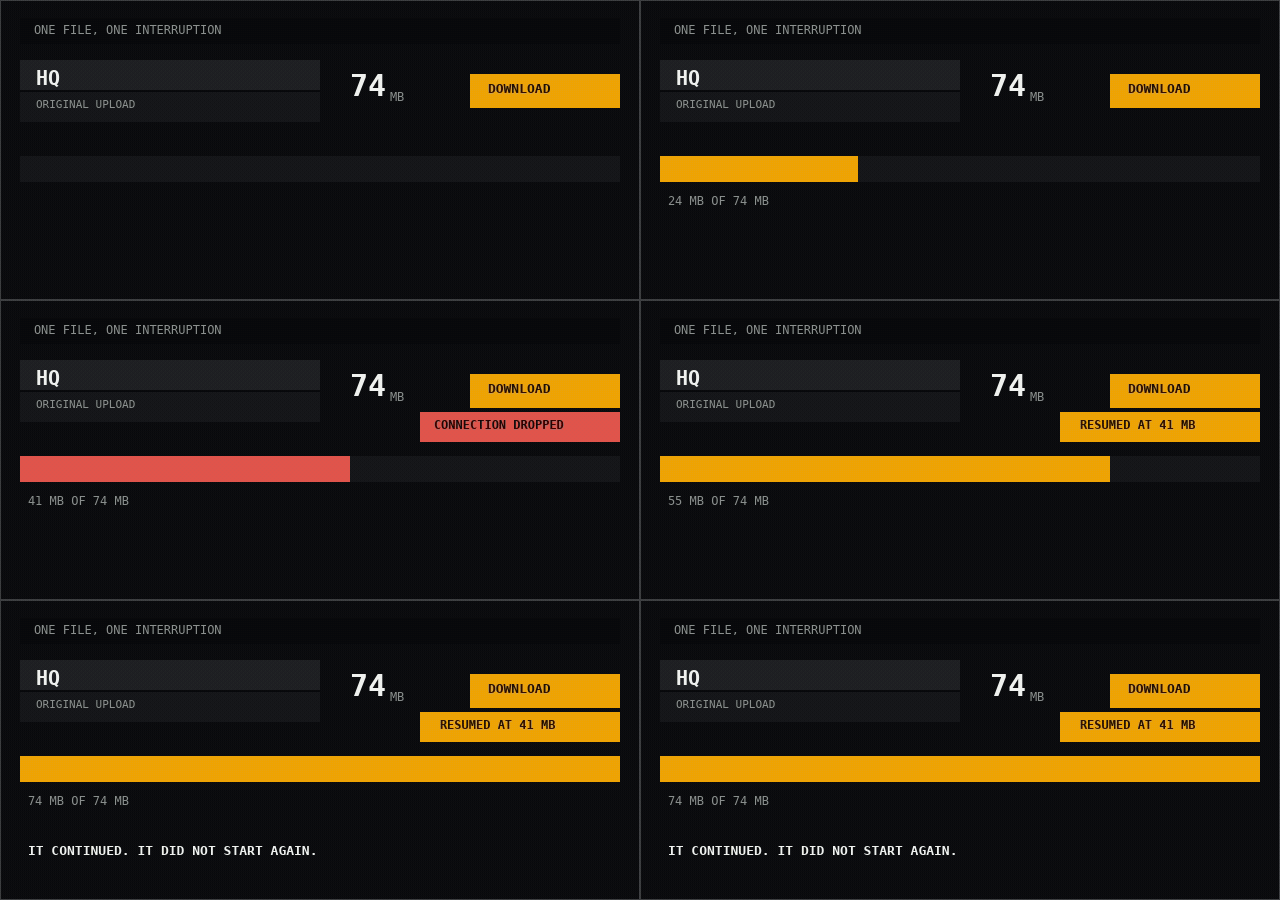
В этом и состоит практическое преимущество настольного браузера. Загрузки поддерживают запросы диапазонов, поэтому оборванная передача может продолжиться с достигнутого байта.
В Chrome и Edge у неудавшегося элемента в списке загрузок появляется кнопка «Возобновить». В Firefox так же. Оба работают, пока ссылка ещё действительна, и вот тут единственное, что нужно предусмотреть.
Ссылки на скачивание перестают работать примерно через час после чтения видео. Если передача оборвалась, а вы вернулись к ней на следующее утро, «Возобновить» не сработает, и решение — не воевать с браузером: вставьте адрес видео заново, возьмите свежую ссылку и запускайте тогда. Для очень большого файла на плохом канале самая надёжная привычка — читать страницу непосредственно перед запуском загрузки.
Проверить, что файл действительно целый
Это стоит отдельного абзаца, потому что большинство загрузчиков делают такую проверку невозможной. Размер в строке — точное число байт, объявленное источником, и оно подписано внутри ссылки на скачивание, так что страницу нельзя уговорить его завысить.
В Windows щёлкните по файлу правой кнопкой, «Свойства», и читайте «Размер» в байтах — не «размер на диске», это другое число о том, как хранит накопитель. В macOS выделите файл и нажмите Command-I либо выполните ls -l в Терминале. Если числа совпали, файл целый.
Файл, который сильно меньше числа в строке, — это неудавшаяся загрузка, а не сжатая. Здесь ничего не перекодируется, поэтому нет законной причины, по которой видео на 77 МБ пришло бы в несколько килобайт.
Почему файл идёт через сервер
ThisVid отдаёт свои видеофайлы только запросам, приходящим с его собственных страниц. Запрос, отправленный откуда-то ещё, не отклоняется ошибкой: в ответ приходит файл-заглушка примерно на 19 КБ, с обычным кодом состояния и правильным типом содержимого.
Это хуже отказа, потому что заглушка выглядит ровно как успешная загрузка, пока её не откроешь. Это же причина, по которой ваш браузер не справится сам, и по которой расширение, обещающее сделать всё локально, делает заявление, к которому стоит отнестись скептически.
Поэтому файл проходит через этот сервер, который запрашивает его правильно и передаёт вам напрямую. Здесь ничего не хранится, ничего не перекодируется, не уменьшается и не помечается. Защита на этом сервере к тому же отказывается отдавать тело, которое намного короче измеренного размера, чтобы заглушка не дошла до вас под видом готового видео.
Место на диске — до, а не после
Каждая строка начинается со своего веса именно потому, что решение чаще про место или время, чем про качество. Четыре видео по 200 МБ — это почти гигабайт, а почти полный диск заваливает большую загрузку поздно, а не сразу.
Если вы собираете больше пары файлов, сложите числа до начала, а не выясняйте итог потом.
Частые вопросы
Нужно расширение или программа?
Нет. Всё происходит в обычной вкладке браузера. Расширению понадобилось бы разрешение читать посещаемые вами страницы — многовато для того, что страница уже делает.
Какой браузер лучше?
Любой актуальный. Chrome, Edge и Firefox чисто возобновляют оборванные загрузки; Safari на Mac работает, но к длинным передачам наименее снисходителен.
Почему возобновление не сработало?
Почти всегда потому, что ссылка истекла: они живут около часа. Прочитайте страницу видео заново и возьмите свежую ссылку.
Можно качать несколько сразу?
По одному видео за раз, намеренно. Есть предел одновременных передач на посетителя, чтобы один человек не сделал сервис непригодным для остальных.
Вставьте ссылку ThisVid и посмотрите размеры сами.
Открыть загрузчик