Como baixar vídeos do ThisVid no Windows e no Mac
O navegador de um computador dá duas coisas que o celular não dá: controle sobre onde o arquivo vai parar e um gerenciador de downloads capaz de retomar uma transferência interrompida onde ela parou.
- Copie o endereço da página do vídeo. Abra o vídeo no thisvid.com e copie a barra de endereço, ou clique com o botão direito no link do vídeo em uma listagem e copie ele. Serve qualquer endereço com
/videos/, e um de/embed/também. - Cole no campo e pressione Obter vídeo. O painel publica uma linha para cada qualidade em que o vídeo foi publicado, cada uma com o tamanho real em bytes lido da fonte.
- Escolha para onde vai. Um clique esquerdo em Baixar salva na pasta de downloads habitual do navegador. Um clique direito e então Salvar link como deixa você escolher a pasta e o nome antes de qualquer coisa começar, o que vale a pena num arquivo grande que você quer num lugar específico.
- Deixe terminar e confira o tamanho. O número na linha é a contagem exata de bytes que você deve acabar tendo. Comparar com o arquivo no disco é o jeito mais rápido de saber que um download está completo.
Configurar a pasta de downloads uma vez só
No Chrome e no Edge, fica em Configurações, Downloads. Ligar "Perguntar onde salvar cada arquivo" é o útil se você organiza na hora em vez de esvaziar uma pasta depois.
No Firefox, fica em Configurações, Geral, Arquivos e aplicativos. No Safari em um Mac, é Safari, Configurações, Geral, Local dos downloads.
Num Mac, um arquivo chegar com a marca de quarentena do Safari é normal para qualquer coisa baixada da internet; não afeta abrir em um player de vídeo.
Retomar em vez de recomeçar
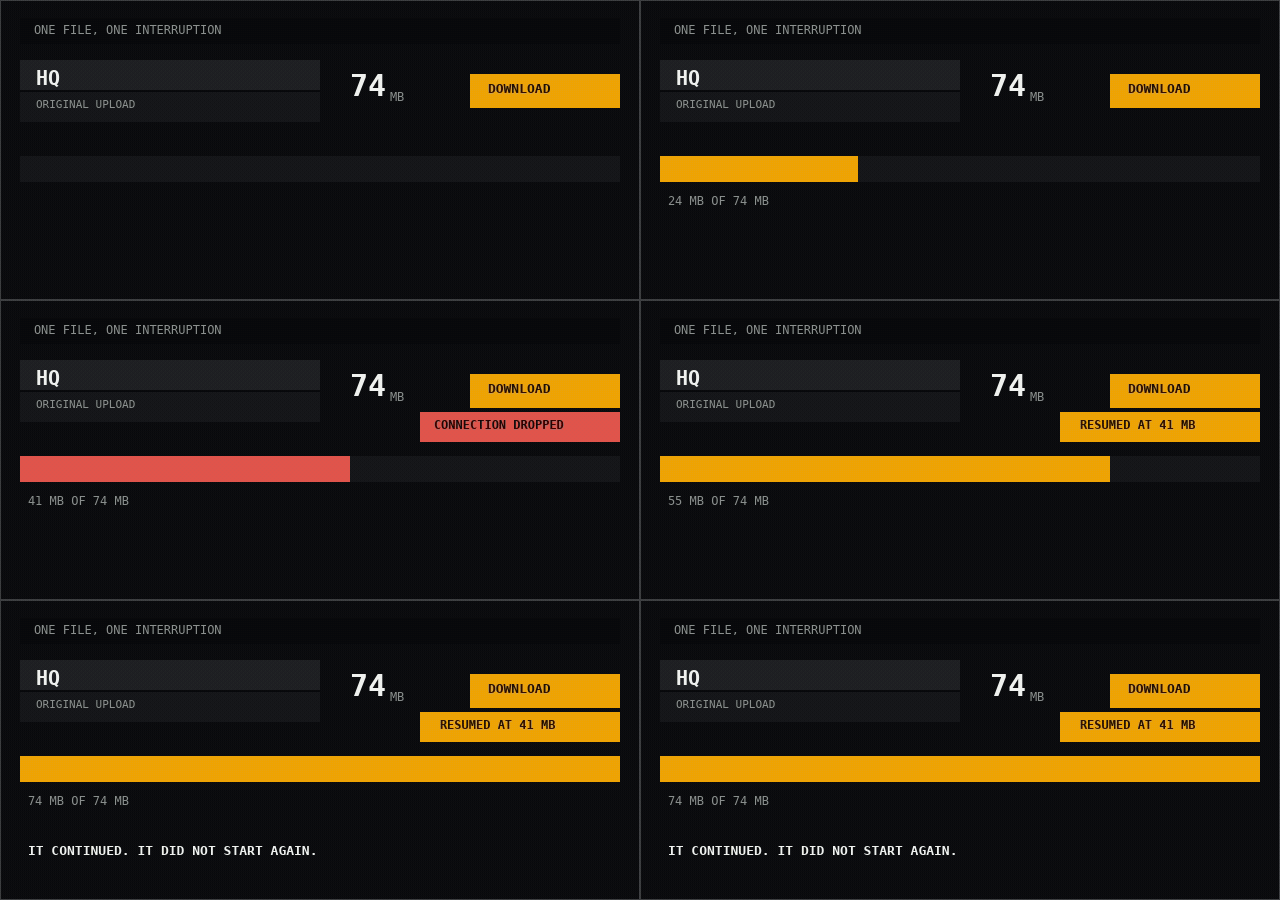
Essa é a vantagem prática do navegador de computador aqui. Os downloads aceitam requisições por intervalo, então uma transferência interrompida pode continuar do byte a que chegou.
No Chrome e no Edge, o item que falhou na lista de downloads ganha um controle Retomar. No Firefox, igual. Os dois funcionam enquanto o link ainda for válido, e isso leva à única coisa que precisa ser prevista.
Os links de download param de funcionar cerca de uma hora depois da leitura do vídeo. Se uma transferência morre e você volta nela na manhã seguinte, Retomar vai falhar, e a solução não é brigar com o navegador: cole o endereço do vídeo de novo, pegue o link novo e comece aí. Para um arquivo muito grande numa conexão ruim, ler a página logo antes de começar o download é o hábito mais seguro.
Conferir se o arquivo está mesmo completo
Vale um parágrafo porque quase nenhuma ferramenta de download permite isso. O tamanho mostrado na linha é a contagem exata de bytes que a fonte declara, e ela vai assinada dentro do link de download, então não é algo que a página possa ser convencida a exagerar.
No Windows, clique com o botão direito no arquivo, escolha Propriedades e leia Tamanho em bytes, não "tamanho em disco", que é outro número sobre como a unidade guarda. No macOS, selecione o arquivo e aperte Command-I, ou rode ls -l no Terminal. Se os dois números batem, o arquivo está inteiro.
Um arquivo muito menor que o número da linha é um download que falhou, não um comprimido. Aqui nada é recodificado, então não existe motivo legítimo para um vídeo de 77 MB chegar com alguns kilobytes.
Por que o arquivo passa por um servidor
O ThisVid só serve seus arquivos de vídeo para requisições que vêm das próprias páginas dele. Uma requisição enviada de outro lugar não é recusada com um erro: ela é respondida com um arquivo de preenchimento de cerca de 19 KB, com código de status normal e o tipo de conteúdo certo.
Isso é pior que uma recusa, porque um preenchimento parece exatamente um download bem-sucedido até você abrir. É também o motivo de isso não poder ser feito pelo seu navegador sozinho, e de uma extensão que promete fazer localmente estar fazendo uma afirmação que merece ceticismo.
Então o arquivo passa por este servidor, que pede corretamente e transmite direto para você. Nada é guardado aqui, e nada é recodificado, redimensionado ou marcado. Uma proteção nesse servidor também se recusa a entregar um corpo muito mais curto que o tamanho que ele mediu, então um preenchimento não chega até você disfarçado de vídeo pronto.
Espaço em disco, antes e não depois
A razão de cada linha começar pelo peso é que a decisão costuma ser de espaço ou de tempo antes de ser de qualidade. Quatro vídeos de 200 MB são quase um gigabyte, e uma unidade quase cheia faz um download grande falhar tarde em vez de cedo.
Se você vai juntar mais que um par de arquivos, some os números antes de começar em vez de descobrir o total depois.
Perguntas comuns
Preciso de extensão ou de um programa?
Não. Tudo acontece numa aba normal do navegador. Uma extensão precisaria de permissão para ler as páginas que você visita, o que é muito para algo que uma página já faz.
Qual navegador funciona melhor?
Qualquer um atual. Chrome, Edge e Firefox retomam downloads interrompidos sem problema; o Safari no Mac funciona, mas é o menos tolerante com transferências longas.
Por que a retomada falhou?
Quase sempre porque o link venceu: eles duram cerca de uma hora. Leia a página do vídeo de novo e pegue o link novo.
Dá para baixar vários de uma vez?
Um vídeo por vez, de propósito. Existe um limite de transferências simultâneas por visitante para que uma pessoa não deixe o serviço inutilizável para todo mundo.
Cole um link do ThisVid e veja os tamanhos você mesmo.
Abrir o downloader