Come scaricare video da ThisVid su Windows e Mac
Il browser di un computer dà due cose che il telefono non ha: il controllo su dove finisce il file, e una gestione dei download capace di riprendere un trasferimento interrotto dal punto in cui si è fermato.
- Copia l'indirizzo della pagina del video. Apri il video su thisvid.com e copia la barra degli indirizzi, oppure fai clic destro sul link del video in un elenco e copia quello. Va bene qualsiasi indirizzo con
/videos/, e anche uno/embed/. - Incollalo nel campo e premi Ottieni video. Il tabellone pubblica una riga per ogni qualità in cui il video è stato pubblicato, ognuna con la dimensione reale in byte letta alla fonte.
- Scegli dove va. Un clic sinistro su Scarica salva nella solita cartella del browser. Un clic destro e poi Salva destinazione con nome ti fa scegliere cartella e nome prima che parta qualcosa, cosa che conviene con un file grande destinato a un posto preciso.
- Lascialo finire, poi controlla la dimensione. Il numero nella riga è il conteggio esatto di byte che dovresti ritrovarti. Confrontarlo con il file sul disco è il modo più rapido per sapere che un download è completo.
Impostare la cartella dei download una volta sola
In Chrome ed Edge sta in Impostazioni, Download. Attivare «Chiedi dove salvare ogni file» è utile se ordini man mano invece di svuotare una cartella dopo.
In Firefox sta in Impostazioni, Generale, File e applicazioni. In Safari su Mac è Safari, Impostazioni, Generali, Posizione dei download.
Su un Mac è normale che un file arrivi con il contrassegno di quarantena di Safari: vale per tutto ciò che viene dal web e non impedisce di aprirlo in un lettore.
Riprendere invece di ricominciare
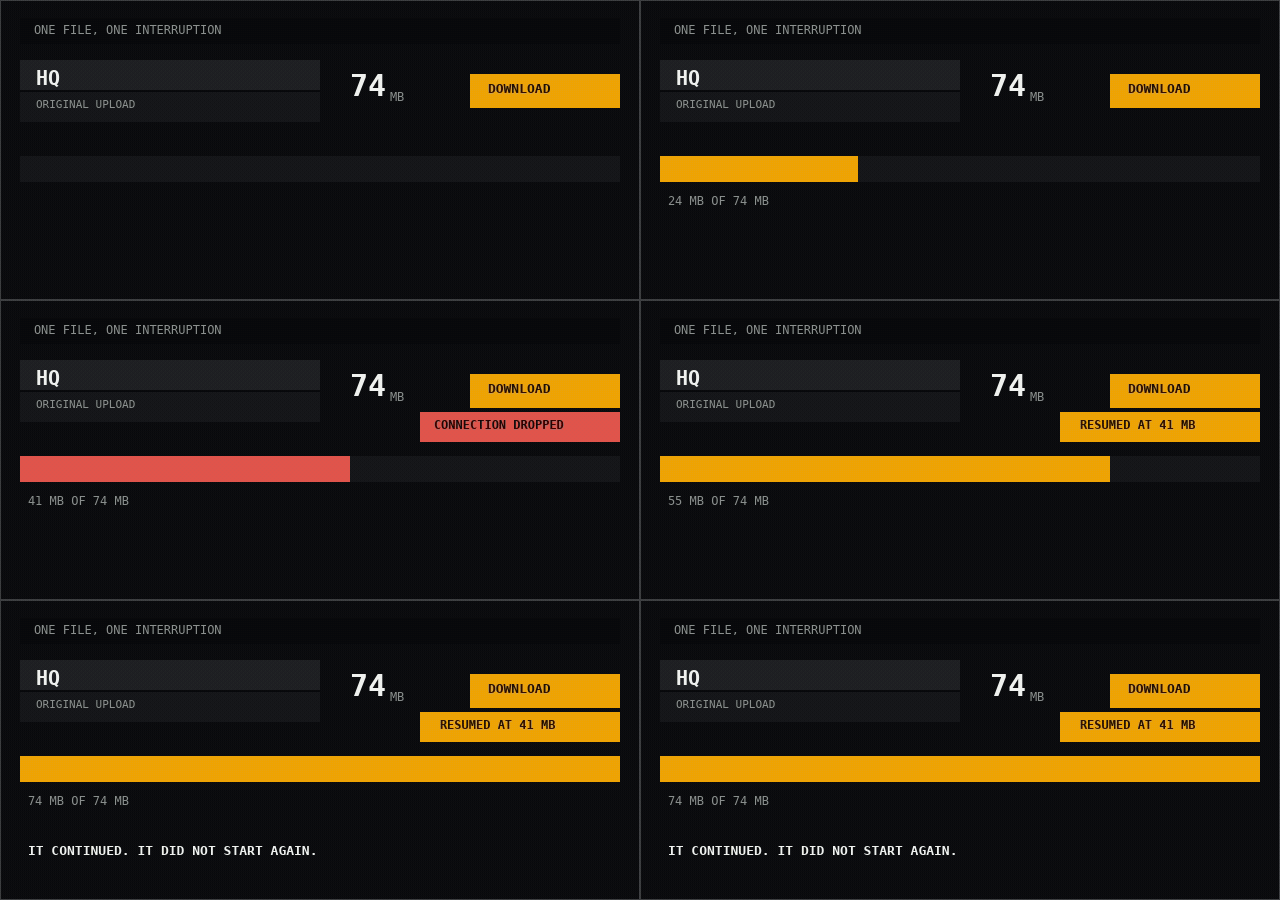
Qui sta il vantaggio pratico del browser da scrivania. I download accettano richieste per intervalli, quindi un trasferimento interrotto può continuare dal byte raggiunto.
In Chrome ed Edge, l'elemento fallito nell'elenco dei download riceve un comando Riprendi. In Firefox lo stesso. Entrambi funzionano finché il link è ancora valido, e questo porta all'unica cosa da mettere in conto.
I link di download smettono di funzionare circa un'ora dopo la lettura del video. Se un trasferimento muore e ci torni la mattina dopo, Riprendi fallirà, e la soluzione non è litigare con il browser: incolla di nuovo l'indirizzo del video, prendi il link fresco e parti allora. Per un file molto grande su una connessione scarsa, leggere la pagina subito prima di avviare il download è l'abitudine più sicura.
Verificare che il file sia davvero completo
Merita un paragrafo perché quasi nessuno strumento di download lo rende possibile. La dimensione mostrata nella riga è il conteggio esatto di byte dichiarato dalla fonte, ed è firmata dentro il link di download, quindi non è qualcosa che la pagina possa essere convinta a gonfiare.
Su Windows, clic destro sul file, Proprietà, e leggi Dimensione in byte — non «dimensione su disco», che è un altro numero su come l'unità archivia. Su macOS, seleziona il file e premi Comando-I, oppure esegui ls -l nel Terminale. Se i due numeri coincidono, il file è intero.
Un file molto più piccolo del numero nella riga è un download fallito, non uno compresso. Qui nulla viene ricodificato, quindi non c'è alcun motivo legittimo perché un video da 77 MB arrivi con pochi kilobyte.
Perché il file passa da un server
ThisVid serve i suoi file video solo a richieste che arrivano dalle sue stesse pagine. Una richiesta inviata da altrove non viene rifiutata con un errore: riceve in risposta un file segnaposto di circa 19 KB, con un codice di stato normale e il tipo di contenuto giusto.
È peggio di un rifiuto, perché un segnaposto sembra esattamente un download riuscito finché non lo apri. È anche il motivo per cui il tuo browser non può farcela da solo, e per cui un'estensione che promette di farlo in locale sta facendo un'affermazione che merita scetticismo.
Quindi il file passa da questo server, che lo chiede correttamente e te lo trasmette diretto. Qui non viene conservato nulla, e nulla viene ricodificato, ridimensionato o filigranato. Una protezione su quel server si rifiuta inoltre di consegnarti un corpo molto più corto della dimensione misurata, così un segnaposto non può arrivarti travestito da video finito.
Lo spazio su disco, prima e non dopo
Il motivo per cui ogni riga si apre con il suo peso è che la decisione riguarda più spesso lo spazio o il tempo che la qualità. Quattro video da 200 MB sono quasi un gigabyte, e un'unità quasi piena fa fallire un download grande tardi invece che presto.
Se raccogli più di un paio di file, somma i numeri prima di iniziare invece di scoprire il totale dopo.
Domande comuni
Serve un'estensione o un programma?
No. Tutto avviene in una normale scheda del browser. Un'estensione avrebbe bisogno del permesso di leggere le pagine che visiti, che è tanto per qualcosa che una pagina già fa.
Quale browser va meglio?
Uno qualsiasi aggiornato. Chrome, Edge e Firefox riprendono bene i download interrotti; Safari su Mac funziona ma è il meno indulgente con i trasferimenti lunghi.
Perché la ripresa è fallita?
Quasi sempre perché il link è scaduto: durano circa un'ora. Rileggi la pagina del video e prendi il link fresco.
Posso scaricarne diversi insieme?
Un video alla volta, di proposito. C'è un limite di trasferimenti contemporanei per visitatore, così una persona sola non rende il servizio inutilizzabile per tutti.
Incolla un link di ThisVid e guarda tu stesso le dimensioni.
Apri il downloader