ThisVid Videos auf iPhone und Android herunterladen
Keine App, keine Erweiterung, kein Konto. Worauf es ankommt, ist welche der beiden Dateien du nimmst, denn auf dem Handy geht diese Entscheidung meist um Datenvolumen und nicht um Qualität.
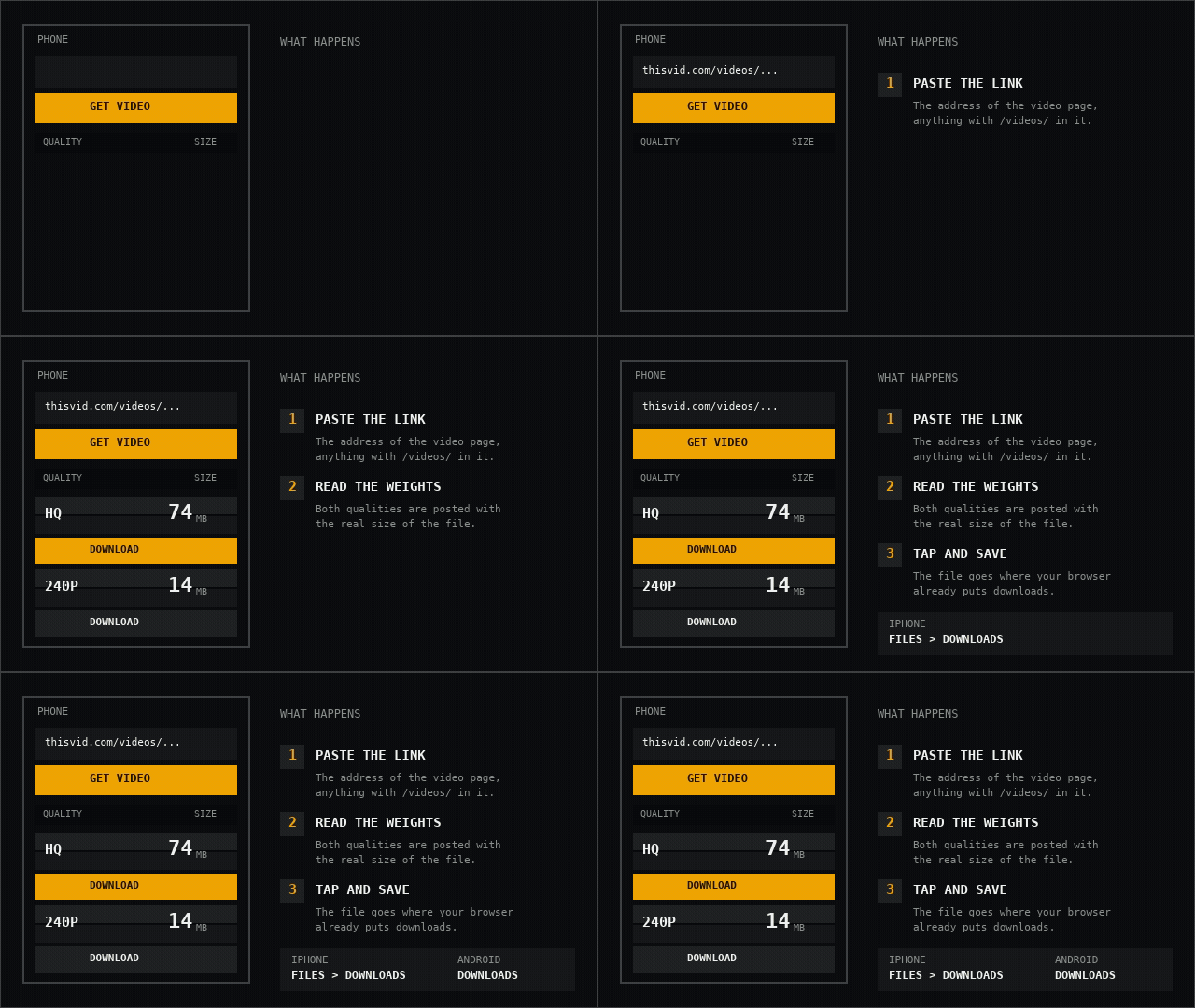
- Kopiere die Adresse des Videos. Öffne das Video im Handy-Browser, tippe einmal auf die Adressleiste und kopiere alles. Im Teilen-Menü von ThisVid liefert "Link kopieren" dieselbe Adresse. Alles mit
/videos/darin funktioniert, ein/embed/-Link ebenso. - Füge sie ins Feld ein und tippe auf Video holen. Die Tafel liest die Seite und stellt eine Zeile pro Qualität ein, jede mit der echten Byte-Zahl der Datei dahinter. Vor diesem Schritt wird nichts von ThisVid auf der Seite dargestellt.
- Lies beide Größen, bevor du wählst. Die Zeile mit HQ ist der Original-Upload. Die kleinere Zeile ist dasselbe Video, von ThisVid für langsame Verbindungen neu kodiert. Bei einem Fünf-Minuten-Video liegt oft Faktor fünf dazwischen.
- Tippe in der gewünschten Zeile auf Herunterladen. Ab da übernimmt dein Browser und legt die Datei ab wie jeden anderen Download. Nichts wird installiert, und nichts verlangt eine Anmeldung.
Wo die Datei tatsächlich landet
Auf iPhone und iPad fragt Safari kurz nach und legt die Datei dann dorthin, wo Safaris Download-Ort eingestellt ist. Ab Werk ist das der Ordner Downloads in der Dateien-App: auf iCloud Drive, wenn du es nutzt, sonst auf dem Gerät. Ändern lässt sich das unter Einstellungen, Safari, Downloads. Wenn du eine Datei nicht findest, von der du weißt, dass sie fertig wurde, ist diese Einstellung die erste Stelle zum Nachsehen.
Auf Android legen Chrome und die darauf aufbauenden Browser die Datei in den Ordner Downloads und zeigen den Fortschritt in der Benachrichtigungsleiste. Ein Tippen auf die fertige Benachrichtigung öffnet sie; die App Dateien oder Eigene Dateien findet sie später.
In beiden Fällen kommt eine gewöhnliche .mp4 an, benannt nach Video und gewählter Qualität, sodass Galerie oder jeder Player sie ohne Umwandlung öffnet.
Warum die Größe auf dem Handy mehr zählt als sonst irgendwo
Ein Fünf-Minuten-Video kann in voller Qualität 77 MB haben und in der kleineren 14 MB. Bei begrenztem Datenvolumen ist das der Unterschied zwischen jetzt laden und aufs WLAN warten, und kein Vorschaubild verrät dir, welche der beiden du bekommst.
Deshalb ist die Größe das Größte in jeder Zeile und keine Kleinigkeit daneben. Die Zahl wird an der Quelle gelesen, bevor dir irgendetwas angeboten wird, also ist es die echte Byte-Zahl der Datei, die du bekommst: keine Schätzung, und selten zweimal dieselbe.
Wenn du mobil unterwegs bist und unsicher, nimm die kleinere Zeile. Es ist dasselbe Video in derselben Länge; ThisVid hat sie genau für diesen Fall kodiert.
Wenn die Verbindung auf halber Strecke abbricht
Downloads unterstützen Bereichsanfragen, technisch gesagt: dein Browser kann den Rest einer Datei anfordern statt noch einmal das Ganze. Eine Übertragung, die bei 60 MB von 77 MB stirbt, läuft ab 60 MB weiter.
Unter Android bietet Chrome beim fehlgeschlagenen Download meist Fortsetzen an, und es funktioniert. Unter iOS ist das Verhalten weniger großzügig: Safari kann aus seiner Download-Liste fortsetzen, aber wer den Browser während einer großen Übertragung zu lange verlässt, kann sie beenden. Bei 77 MB über mobile Daten ist Safari im Vordergrund zu lassen, bis die Zahl stehenbleibt, der Unterschied zwischen fertig werden und von vorn anfangen.
Was es nicht tut
Private Videos lassen sich nicht herunterladen, auf dem Handy so wenig wie sonst wo. Wer sie hochgeladen hat, hat sie auf freigegebene Mitglieder beschränkt, und dieses Werkzeug liest nur, was ohnehin öffentlich ist. Jede Seite, die etwas anderes behauptet, irrt sich oder ist hinter einem Login her.
Download-Links funktionieren etwa eine Stunde nach dem Lesen des Videos nicht mehr. Das ist Absicht: es verhindert, dass der Link als dauerhafte Kopie weitergereicht wird. Ist ein Link abgelaufen, füge die Videoadresse erneut ein und nimm den frischen; das kostet ein Tippen.
Warum es keine App gibt
Eine App würde hier nichts tun, was der Browser nicht schon besser tut. Die Datei muss aus den in den häufigen Fragen erklärten Gründen über einen Server laufen, eine Handy-App wäre also eine Hülle um dieselbe Anfrage, mit Installation, Berechtigungsabfrage und Update-Zyklus obendrauf.
Sie wäre außerdem der Teil an der Sache, der still etwas sammeln könnte. Eine Seite, die du besuchst und wieder schließt, kann das nicht.
Häufige Fragen
Muss ich etwas installieren?
Nein. Es läuft im Browser, den du schon hast, unter iOS und Android. Es gibt keine App und keine Erweiterung.
Kann ich bei ausgeschaltetem Display laden?
Unter Android meist ja, der Download läuft in der Benachrichtigungsleiste weiter. Unter iOS kann eine lange Übertragung stoppen, wenn Safari in den Hintergrund geht, also bei großen Dateien im Vordergrund lassen.
Hat das Video ein Wasserzeichen?
Nein. Die HQ-Zeile ist der Original-Upload, Byte für Byte. Nichts wird neu kodiert, verkleinert oder gestempelt.
Funktioniert es auf einem iPad oder Tablet?
Ja, genauso. Das Layout wird breiter, die Schritte bleiben dieselben.
Füge einen ThisVid-Link ein und sieh dir die Größen selbst an.
Zum Downloader